
Premiers pas
Limpiz se compose d'un tableau de bord web pour piloter l'entreprise et d'une application mobile (iOS et Android) pour tout le monde, sur le terrain comme au bureau.
- 1
Créer l'espace de l'entreprise
Sur le site, cliquez sur « Essai gratuit », choisissez une offre et le nom de l'entreprise. Votre espace est prêt en deux minutes, sans carte bancaire. Le code d'espace choisi sert à vos clients pour vous rejoindre.
- 2
Installer l'application et se connecter
Téléchargez Limpiz, touchez « Se connecter » et entrez votre e-mail et votre mot de passe. Les agents et les clients reçoivent leurs accès par e-mail ; un client peut aussi rejoindre votre espace avec votre code.
Mobile 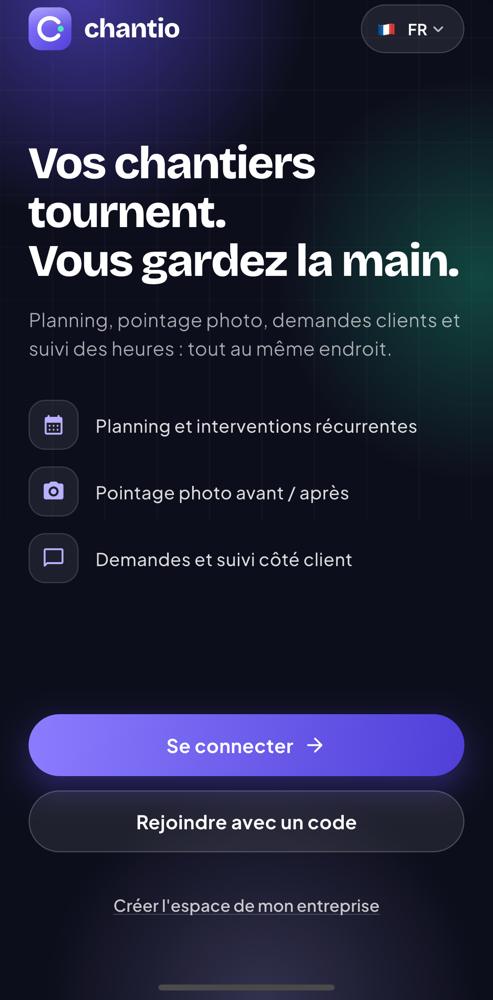
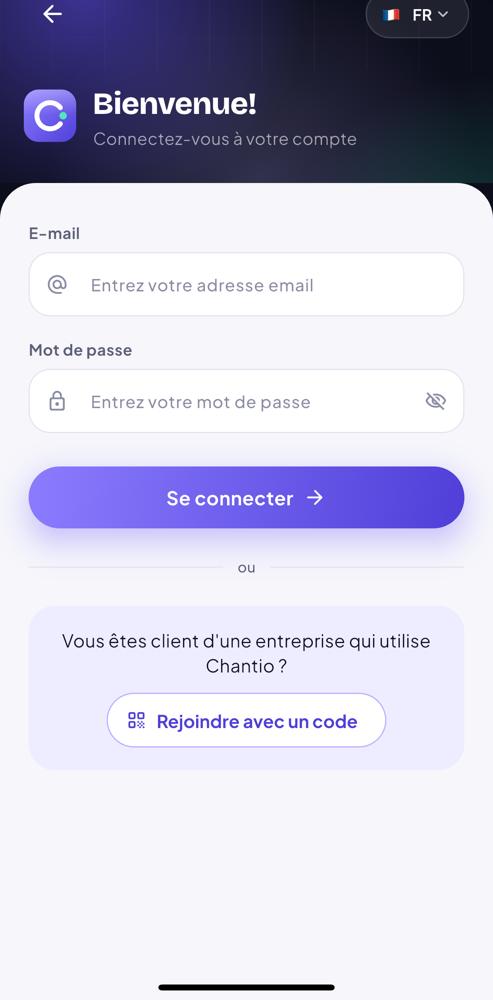
- 3
Les quatre rôles
Le gérant voit et règle tout. Le superviseur gère son équipe et ses chantiers. L'agent voit ses missions, pointe et suit ses gains. Le client envoie ses demandes et suit ses prestations. Avec l'offre Solo, vous êtes gérant et agent à la fois.
Gérant — piloter l'activité
Le gérant utilise surtout le tableau de bord web, et l'application pour garder la main en déplacement.
- 1
Aujourd'hui
L'écran d'accueil résume la journée : qui est sur place maintenant, les interventions du jour, les demandes à traiter, les signalements ouverts et le chiffre d'affaires du mois. La liste « À traiter » mène directement à chaque sujet.
Web 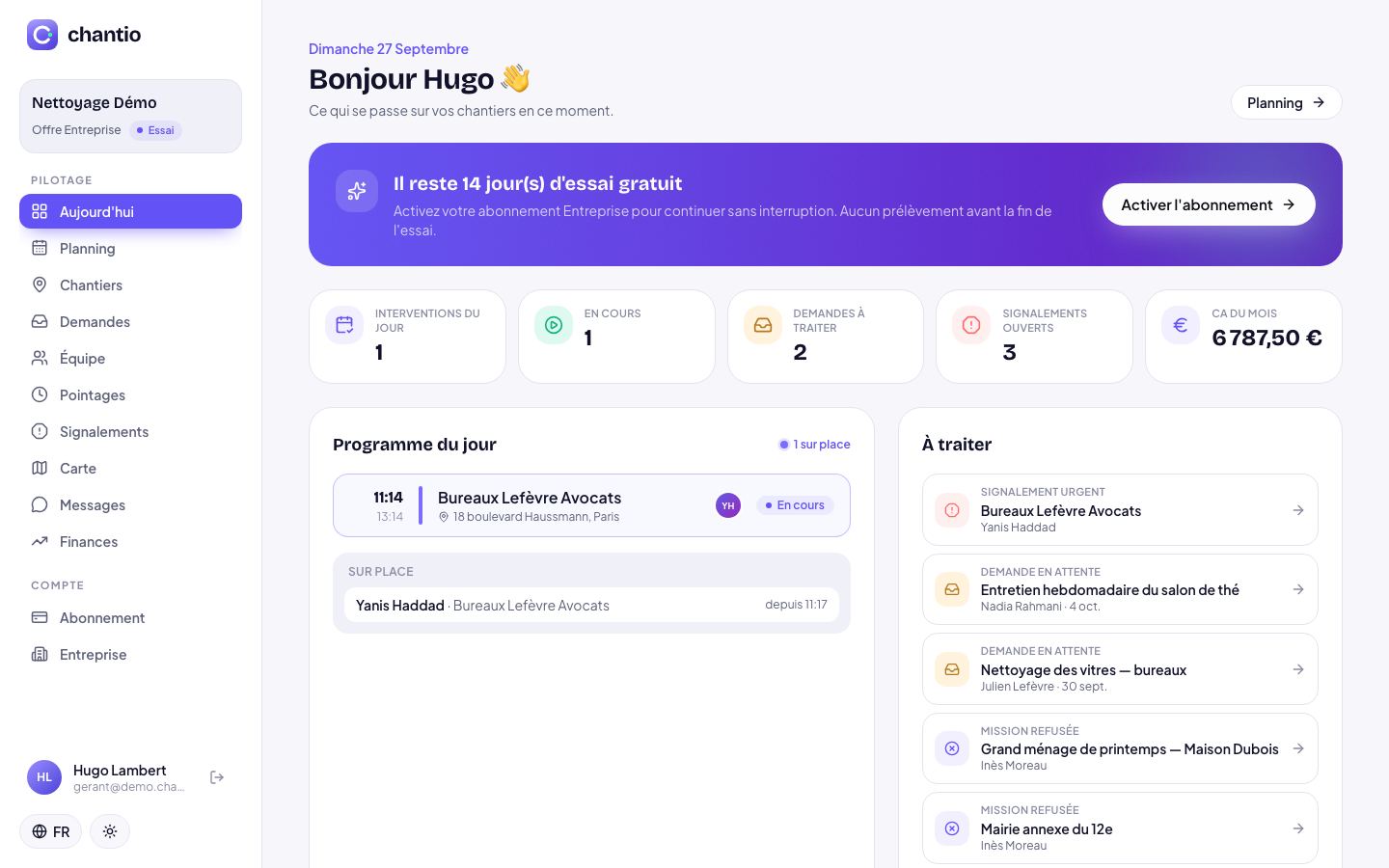
Mobile 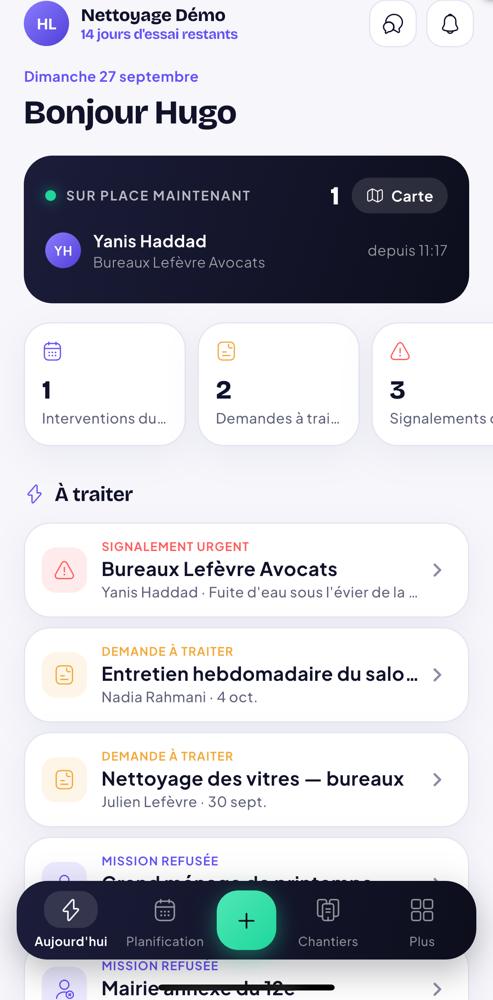
- 2
Planning
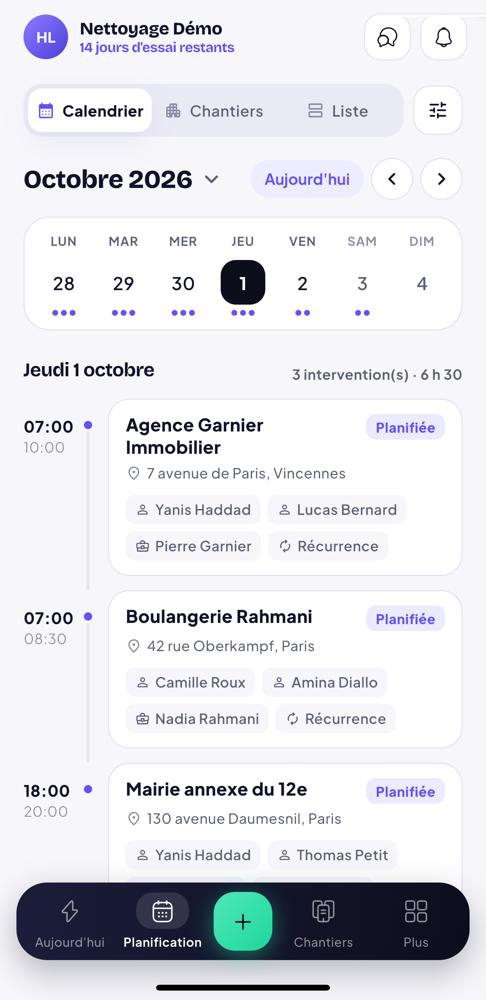
Le planning affiche toutes les interventions, récurrences comprises. Sur mobile, touchez un jour pour voir sa chronologie ; les points de couleur indiquent l'état : violet prévu, orange en cours, vert terminé, rouge annulé ou refusé. Le titre du mois bascule entre semaine et mois.
Web 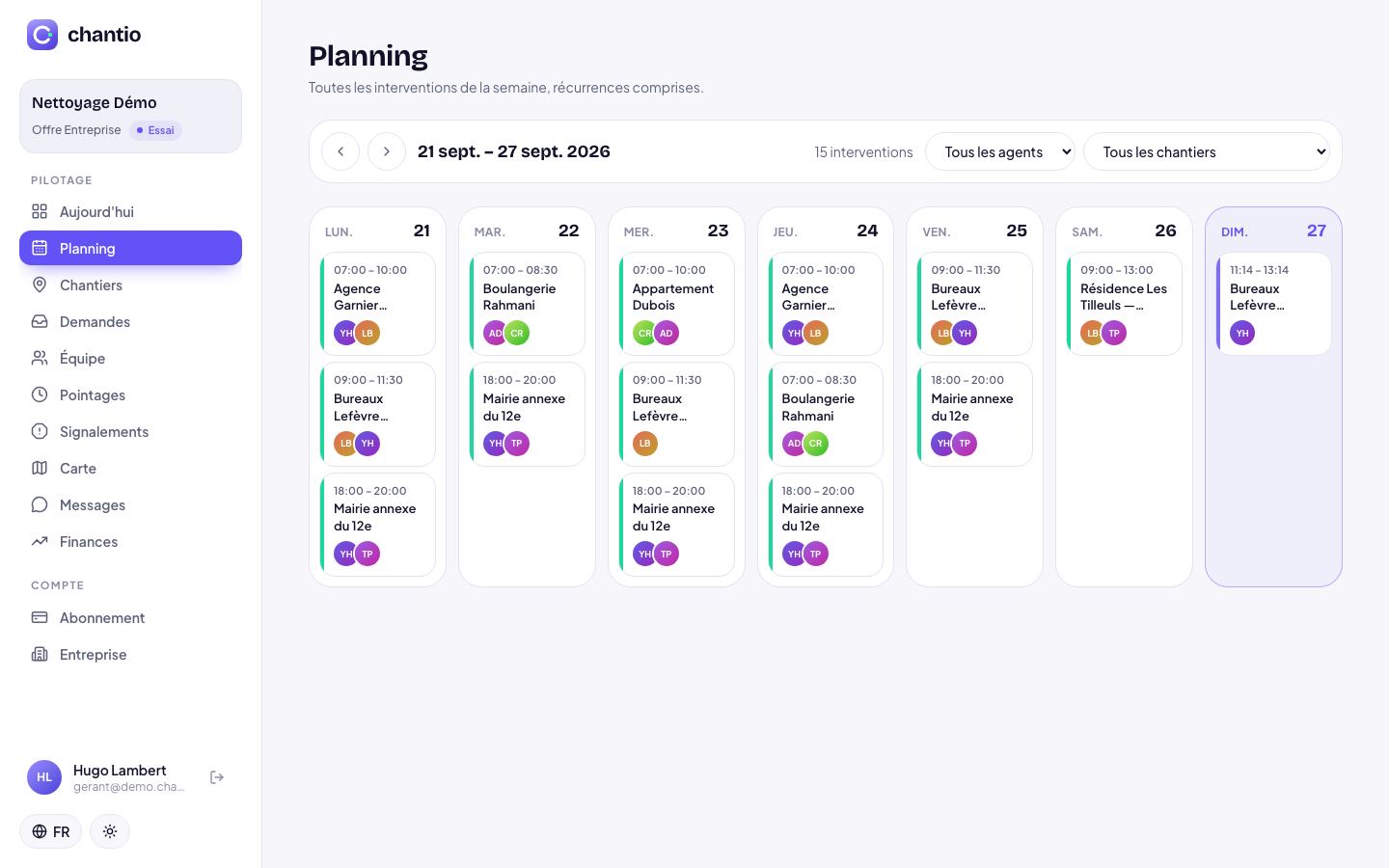
Mobile 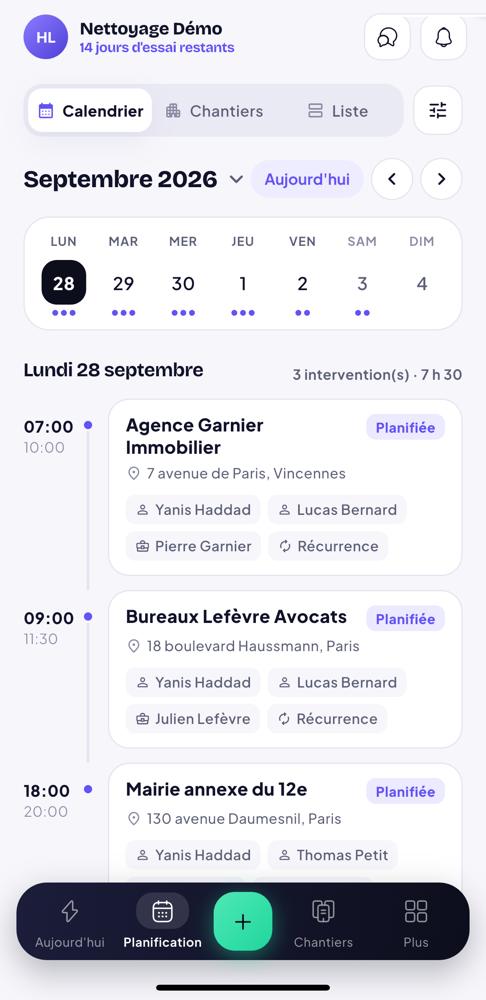
- 3
Créer un chantier
Depuis « Chantiers » → « Nouveau chantier » (ou le bouton + de l'application) : choisissez le client, l'adresse, ponctuel ou récurrent, les jours, l'heure et la durée, puis le superviseur et les agents. La disponibilité de chaque agent est affichée à côté de son nom.
Web 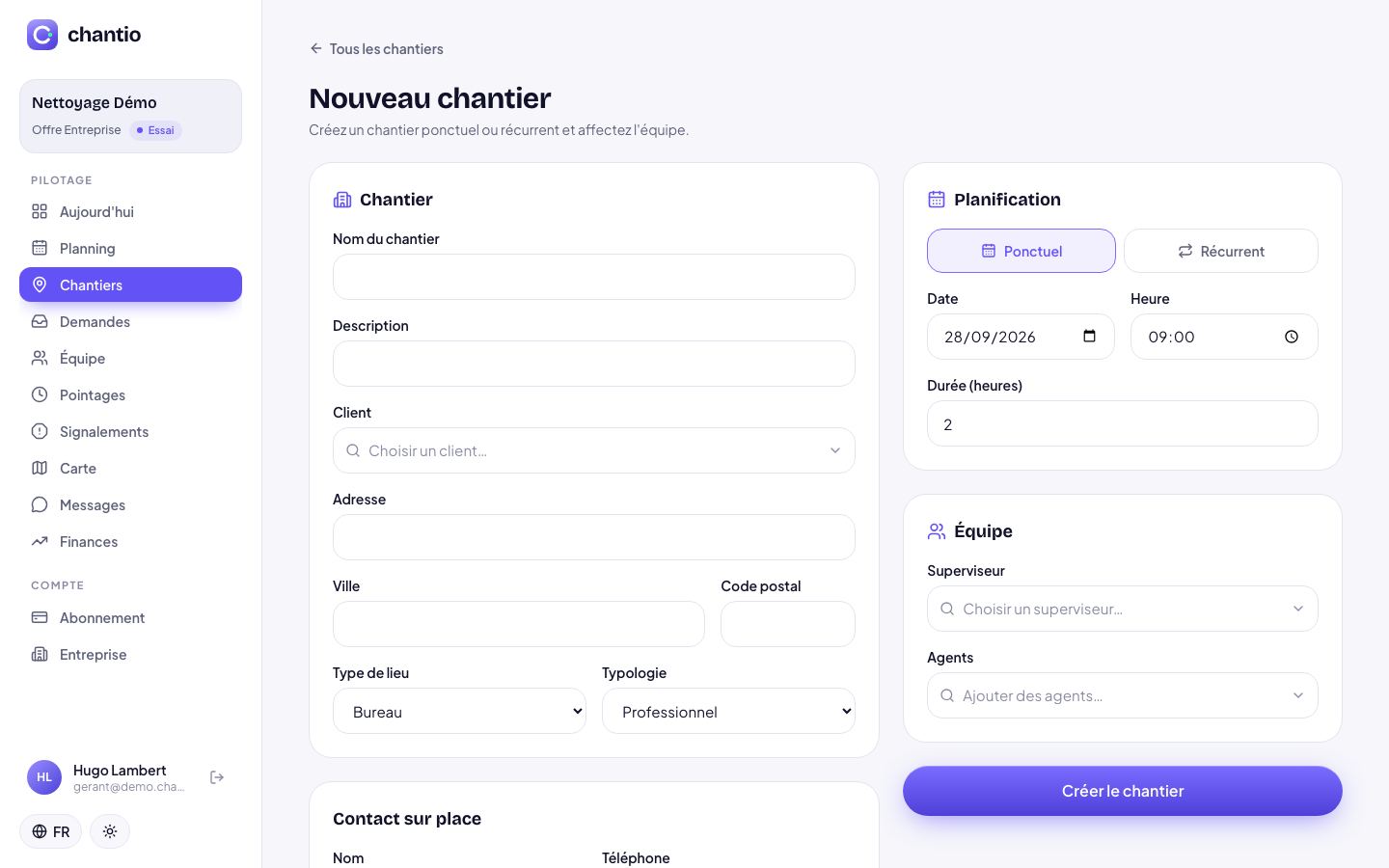
- 4
Liste des chantiers
Recherchez un chantier, un client ou un identifiant, filtrez récurrent / ponctuel et passez de la vue groupée à la liste. Le bouton + crée un chantier.
Web 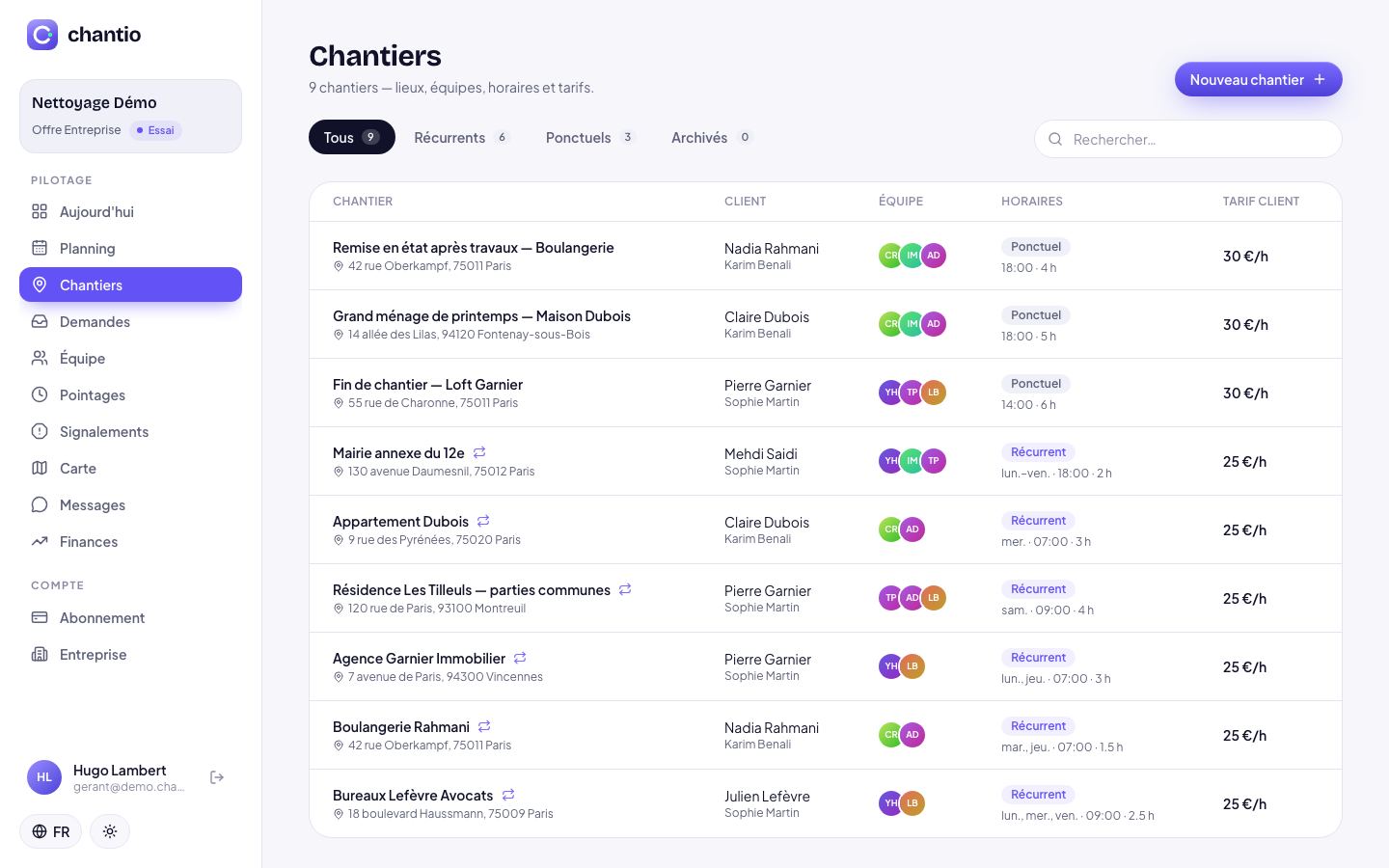
Mobile 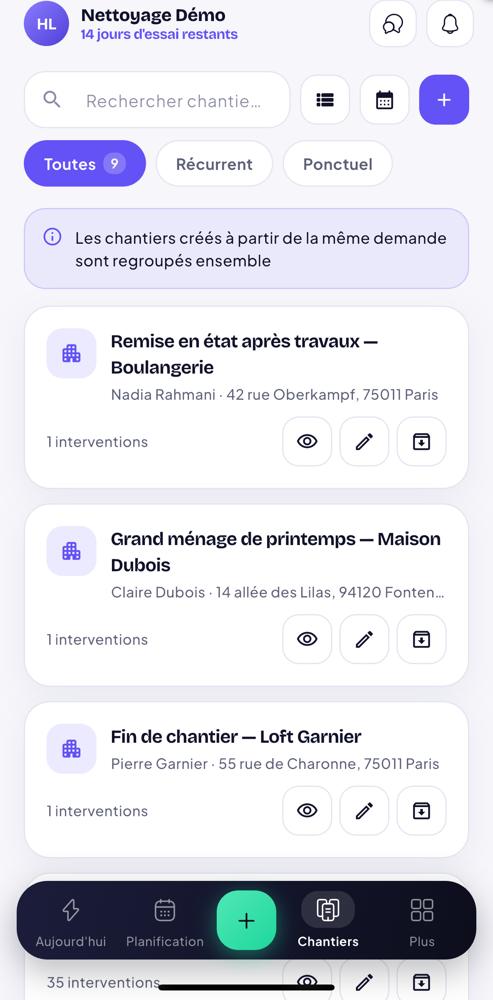
- 5
La fiche chantier
La fiche regroupe l'adresse, le contact sur place, l'équipe, les tarifs, les dernières interventions et le QR code de pointage à imprimer. Les boutons en haut permettent de modifier le chantier, d'ouvrir la discussion d'équipe ou d'archiver.
Web 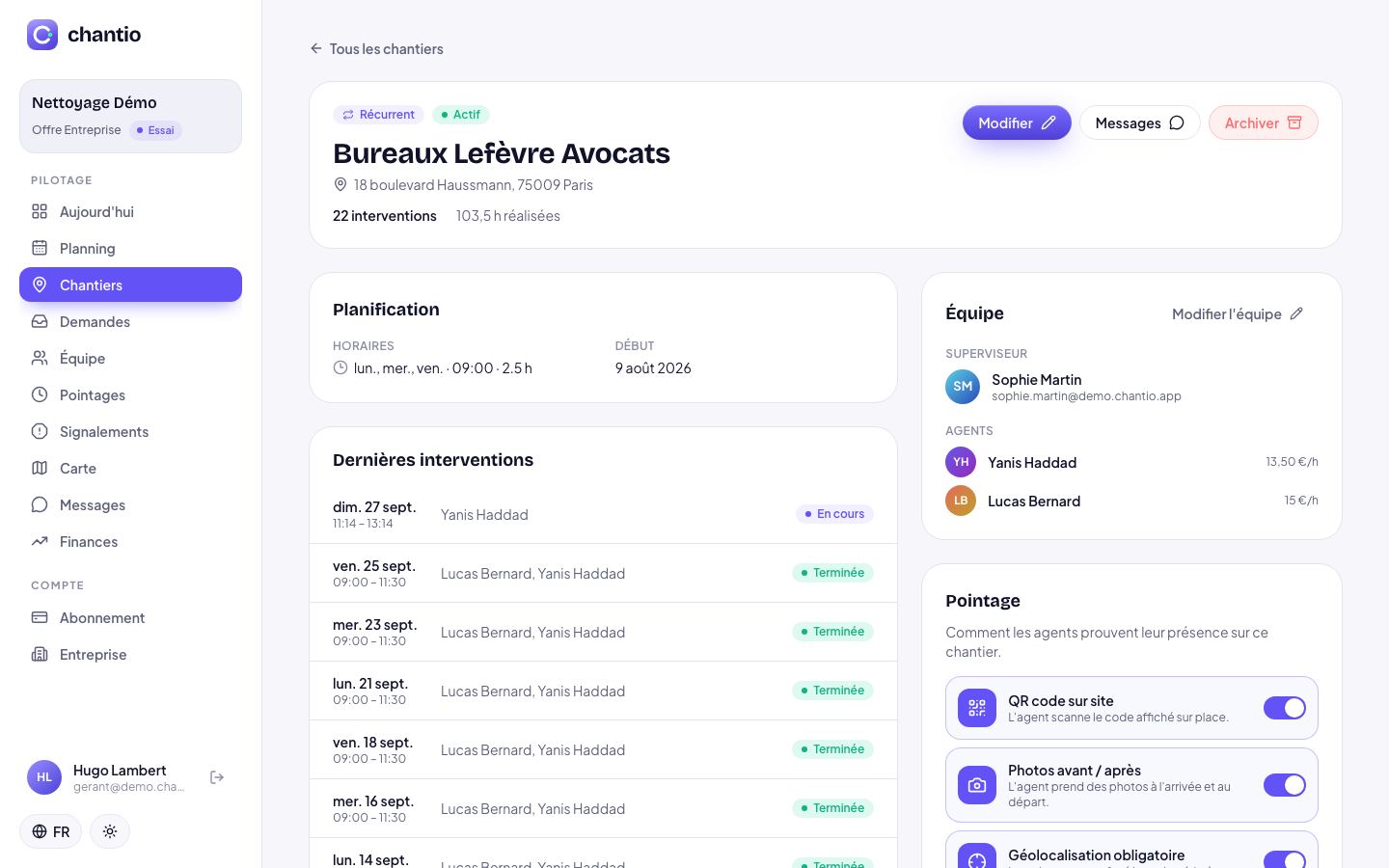
Mobile 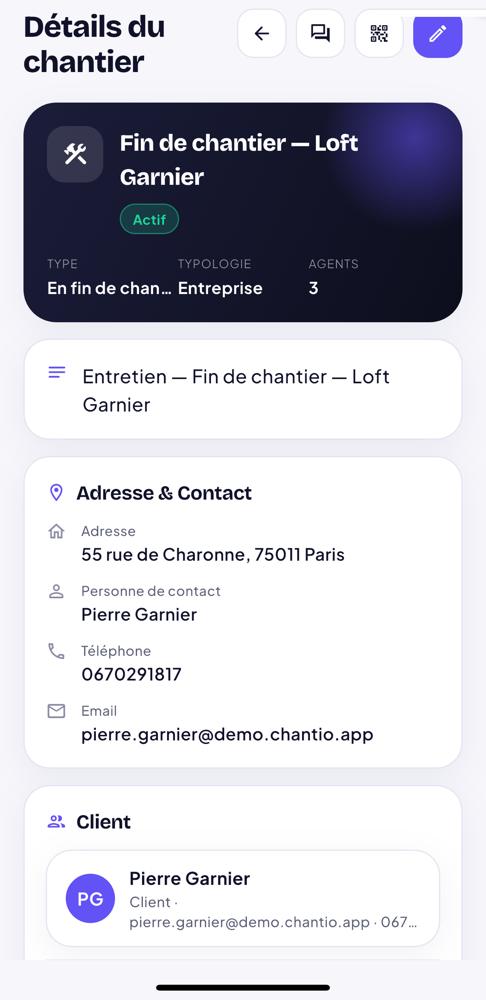
- 6
Modifier un chantier
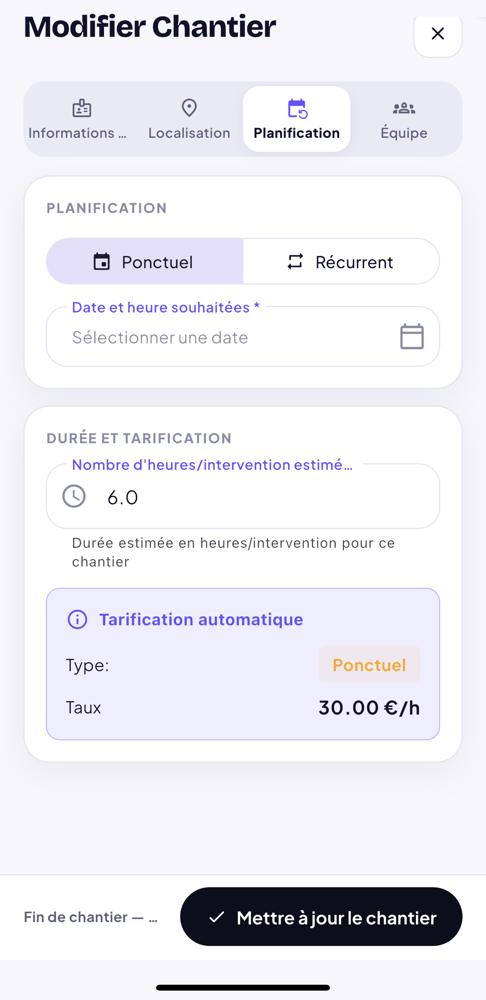
L'éditeur est rangé en onglets : Détails, Localisation, Planification, Équipe. Changer les horaires, la durée ou la récurrence archive le chantier et en crée un nouveau à partir de la date choisie : l'historique et les heures pointées sont conservés.
Mobile 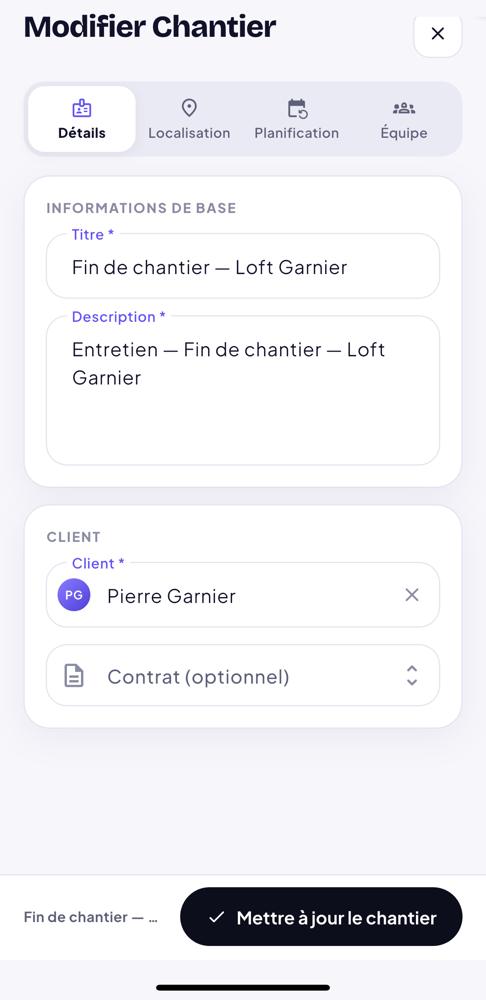
- 7
Règles de pointage
Pour chaque chantier, choisissez comment les agents prouvent leur présence : QR code sur place, photos avant / après, et géolocalisation obligatoire avec un rayon autorisé (ou sans limite de distance). « Afficher sur la carte en direct » décide si les agents de ce chantier apparaissent sur la carte.
Mobile 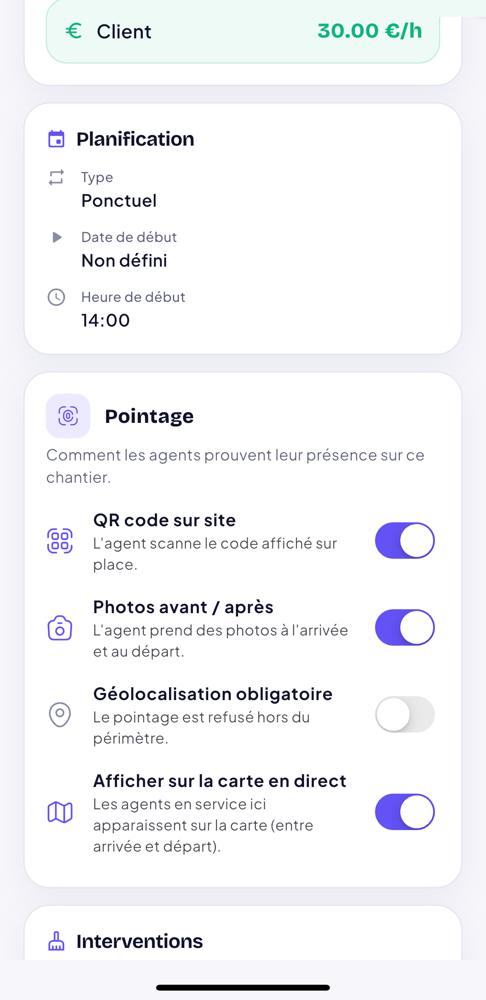
- 8
Demandes clients
Les demandes envoyées depuis l'application arrivent ici. Ouvrez-en une pour l'accepter — en choisissant le superviseur et les agents disponibles, le chantier est créé automatiquement — ou pour la refuser avec un motif envoyé au client.
Web 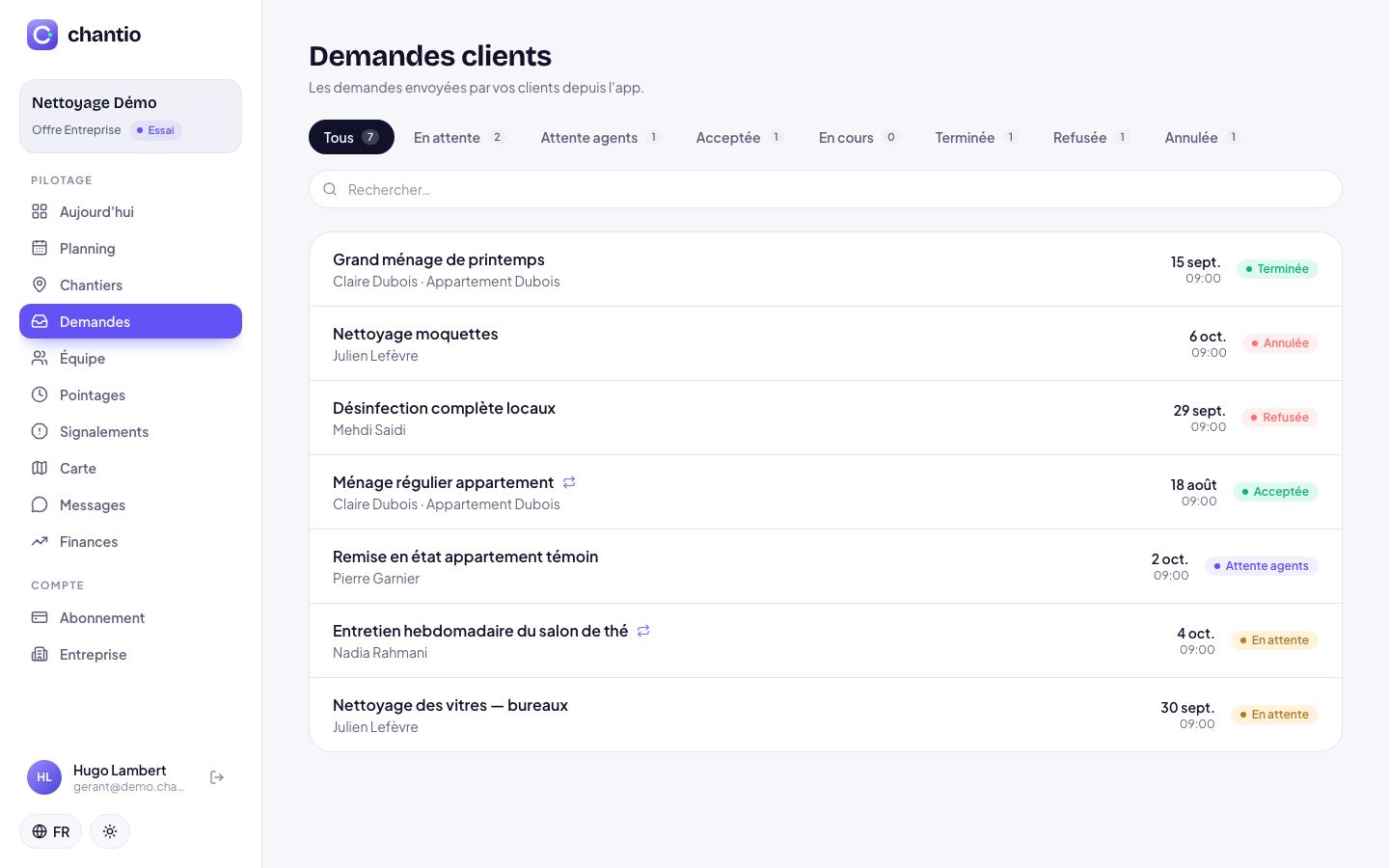
- 9
Pointages
Tous les pointages, regroupés par jour : arrivées, départs, durée, montant facturé et coût agent. Filtrez par période ou par état, recherchez un agent ou un chantier. Le menu ⋮ permet de corriger un pointage, de l'exporter ou de marquer une absence. L'export CSV part de ce même écran.
Web 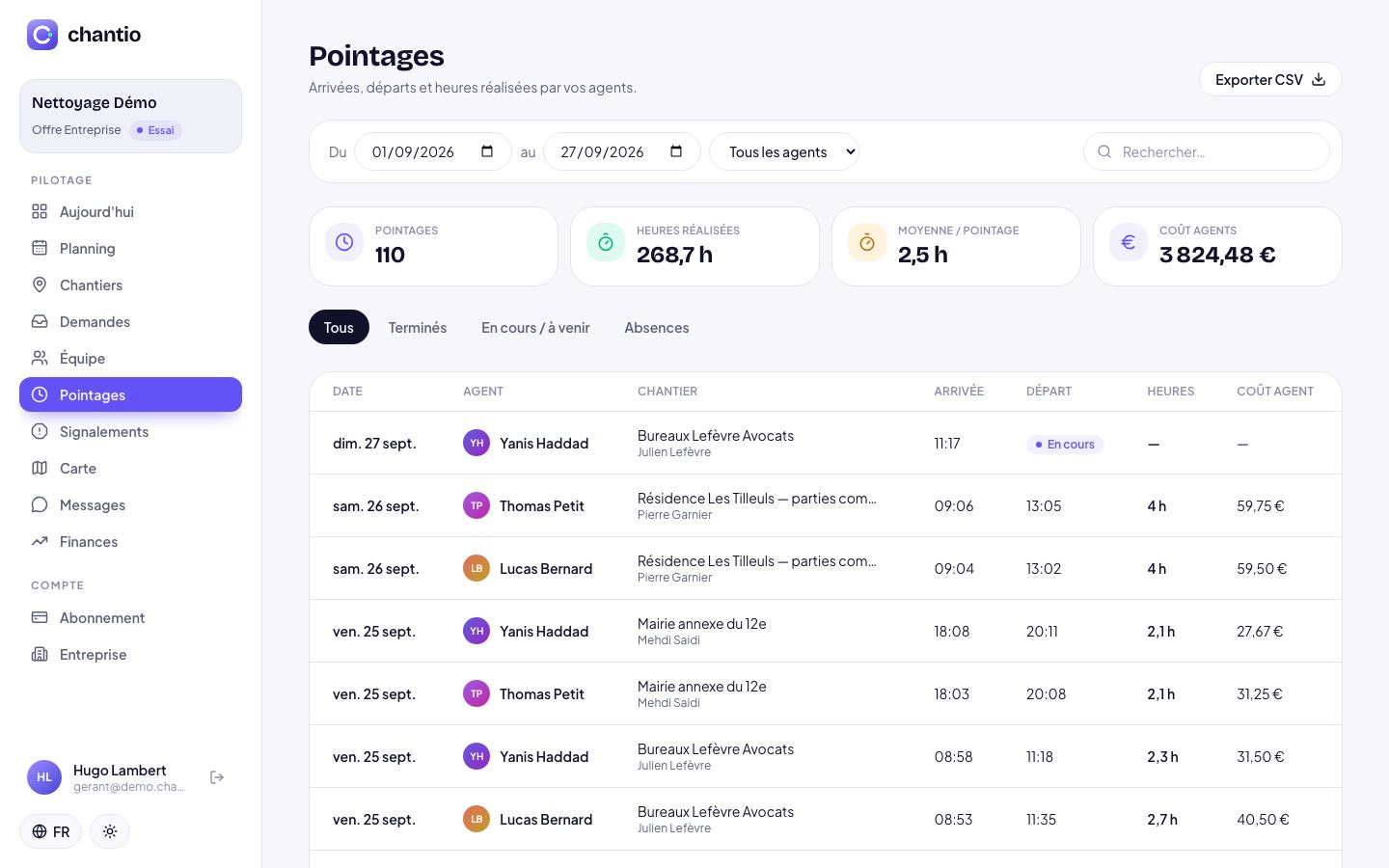
Mobile 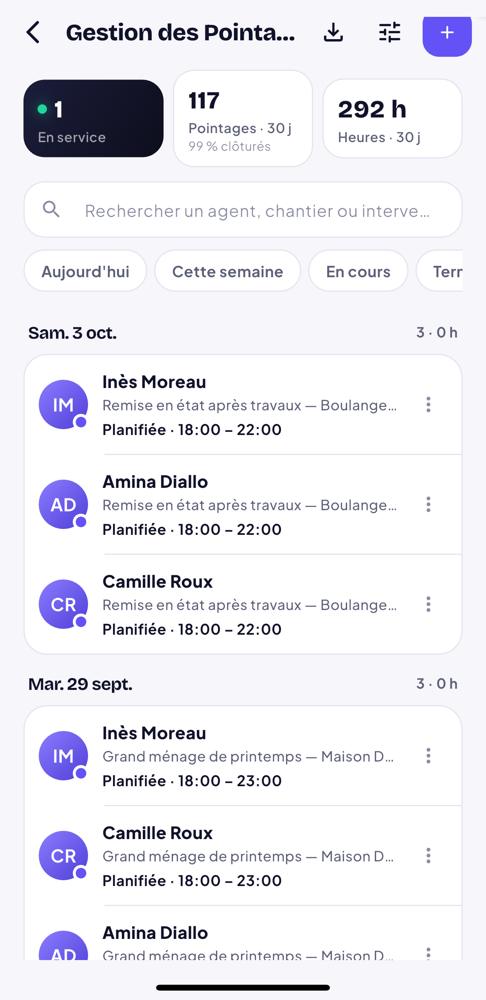
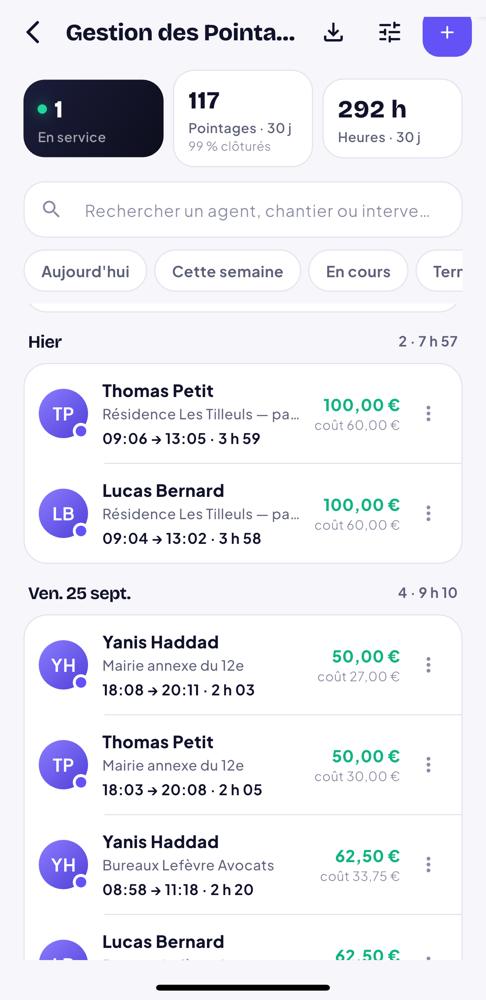
- 10
Carte en direct
La carte montre uniquement les agents en service, entre leur arrivée et leur départ pointés, ainsi que les chantiers et leur périmètre. En dehors du service, aucune position n'est envoyée.
Web 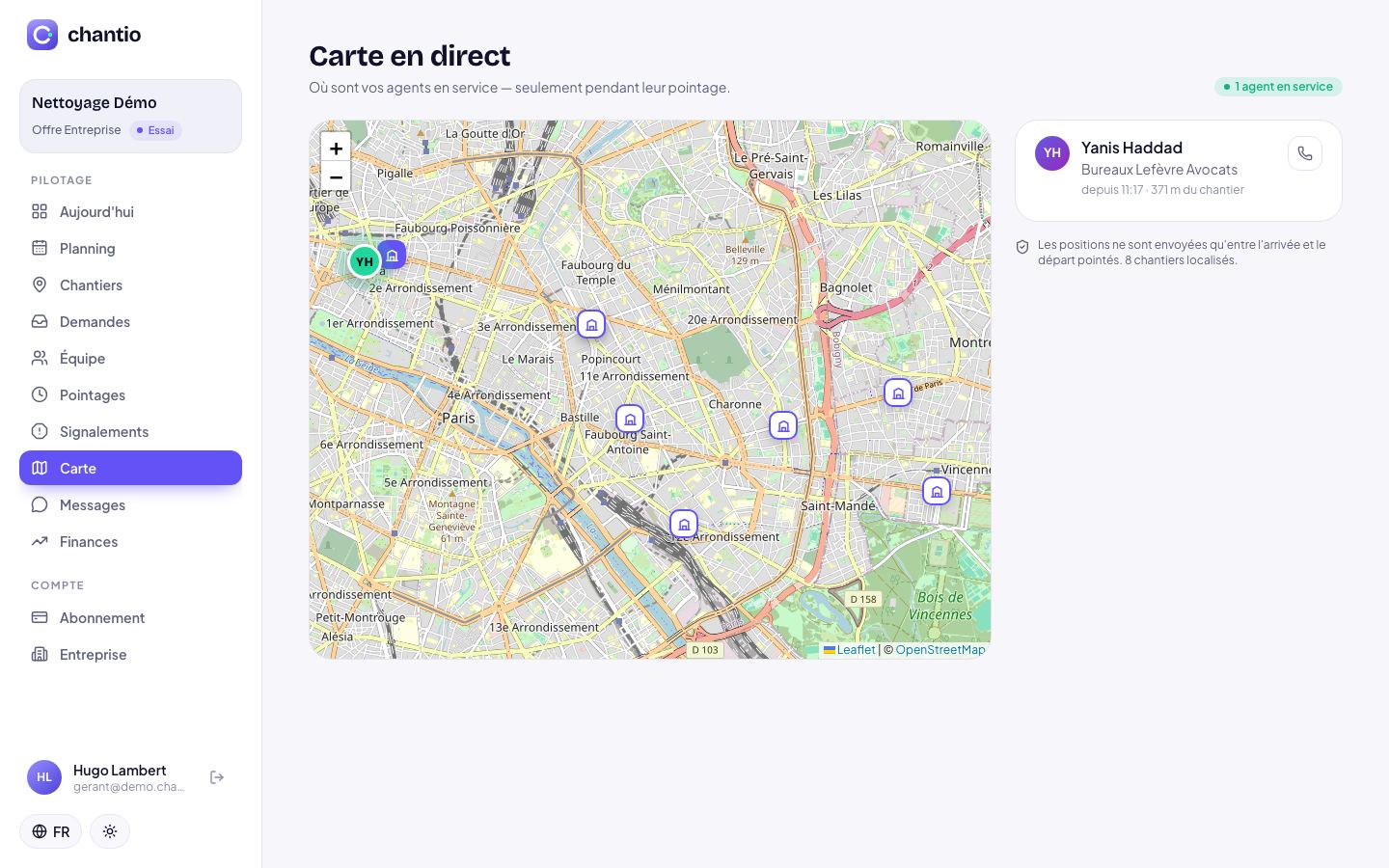
Mobile 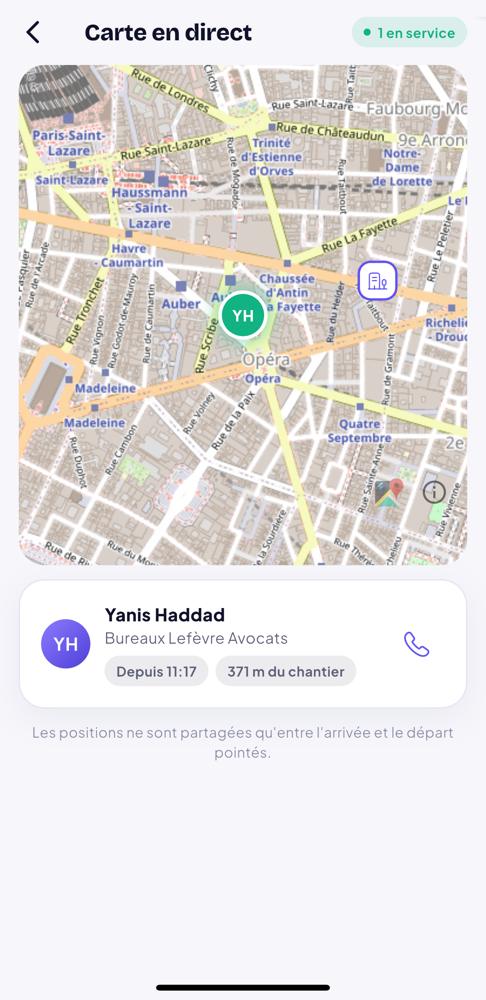
- 11
Messages
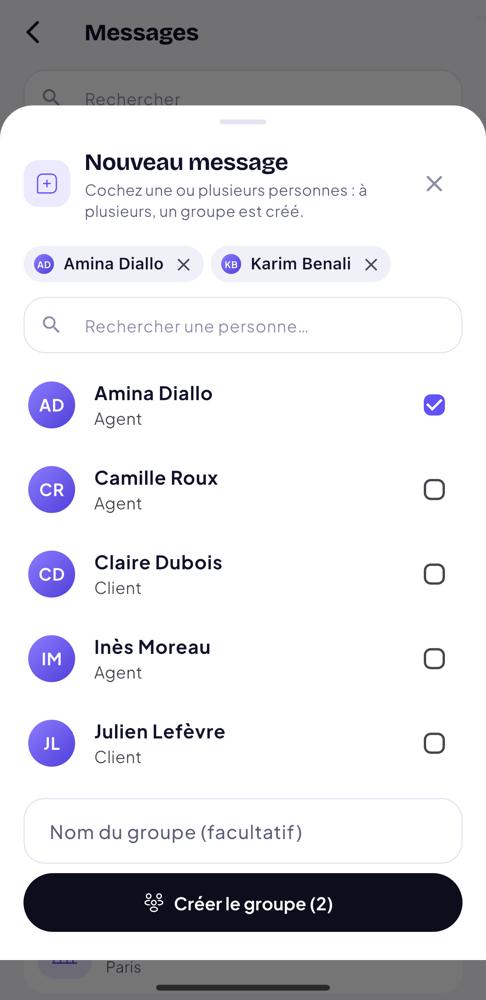
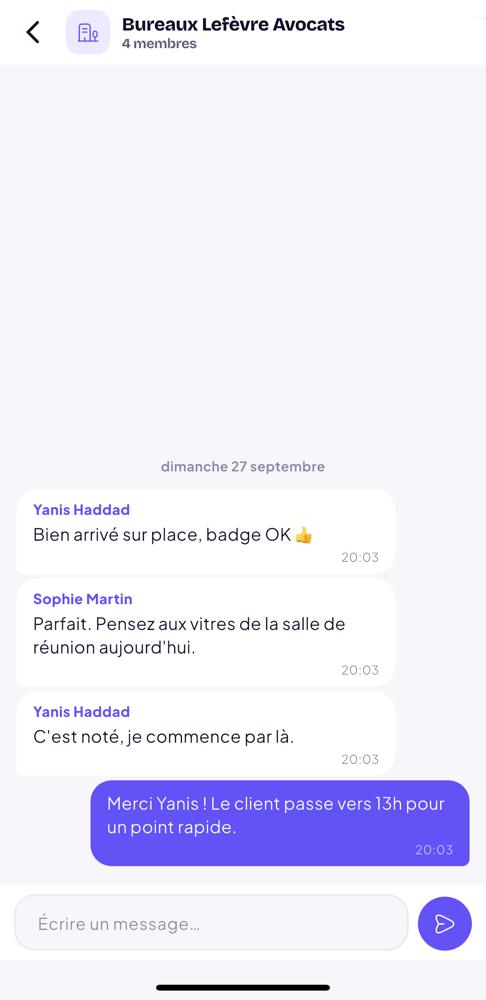
Chaque chantier a sa discussion d'équipe. « Nouveau message » permet d'écrire à une personne ou, en cochant plusieurs personnes, de créer un groupe avec un nom. Les nouveaux messages arrivent en notification.
Web 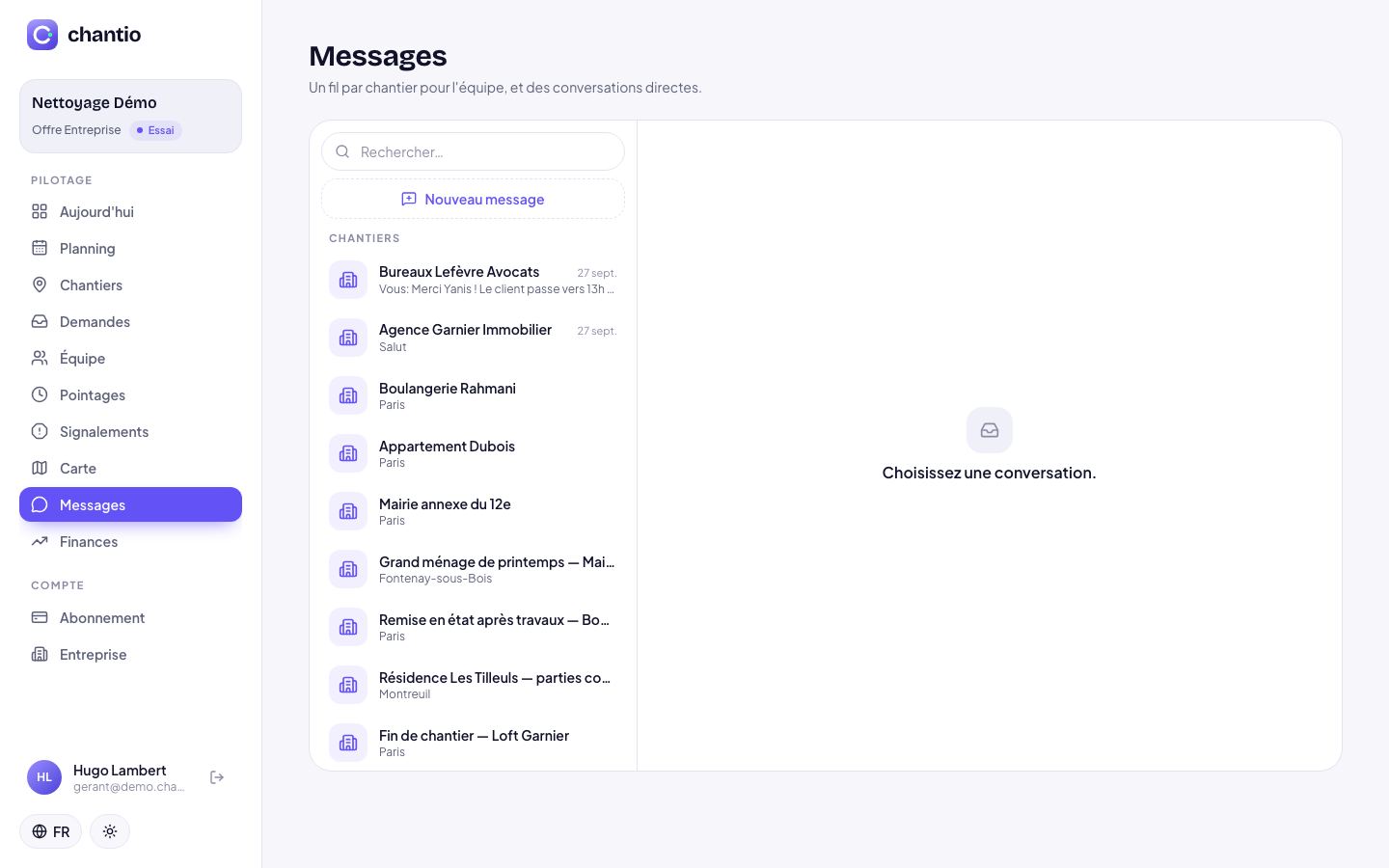
Mobile 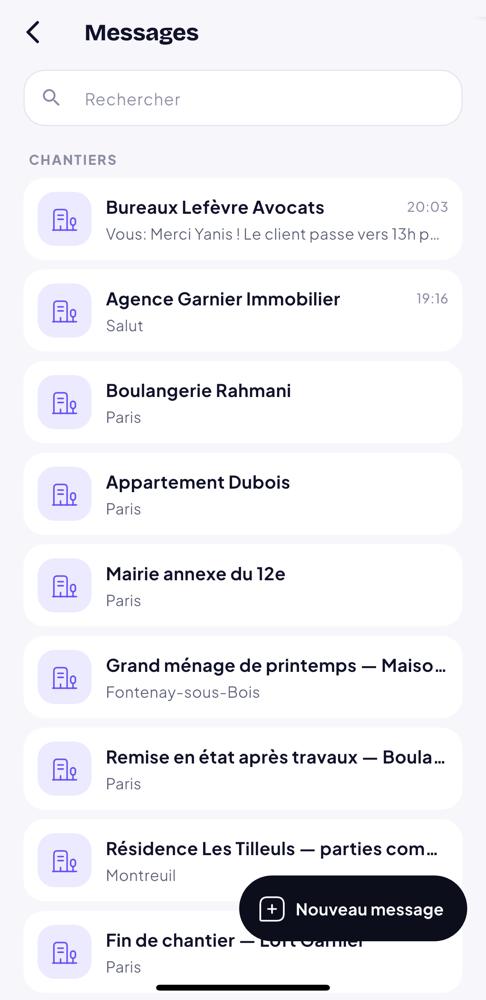
- 12
Finances et abonnement
« Finances » compare le chiffre d'affaires, la paie des agents, les commissions et la marge, réels et prévus, avec l'export des gains. L'abonnement et les factures se gèrent dans « Abonnement » — visible uniquement par les gérants.
Web 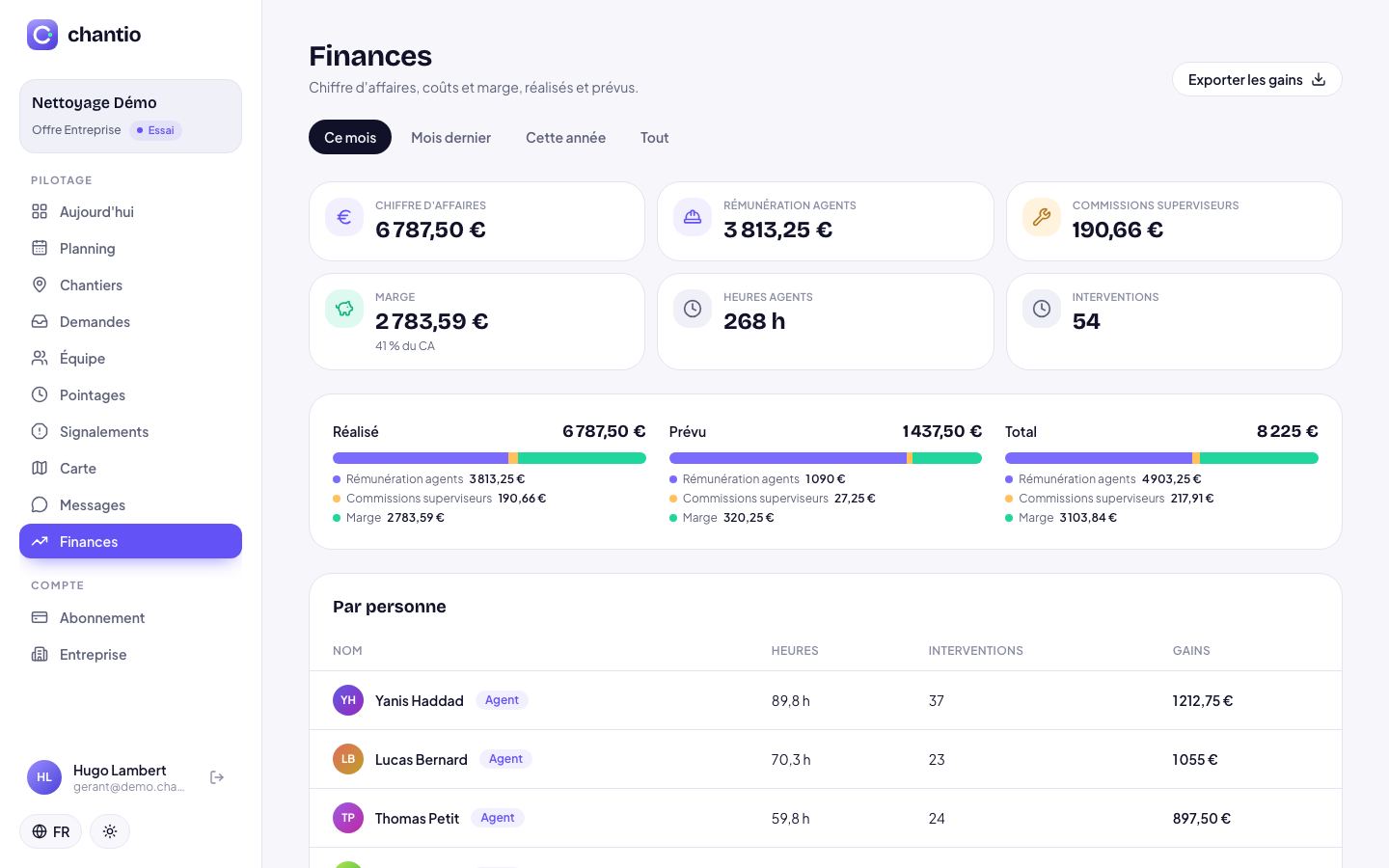
- 13
Le menu Plus (mobile)
Dans l'application, l'onglet Plus rassemble la carte, les messages, l'équipe, les demandes, les pointages, les rapports, les finances et les réglages.
Mobile 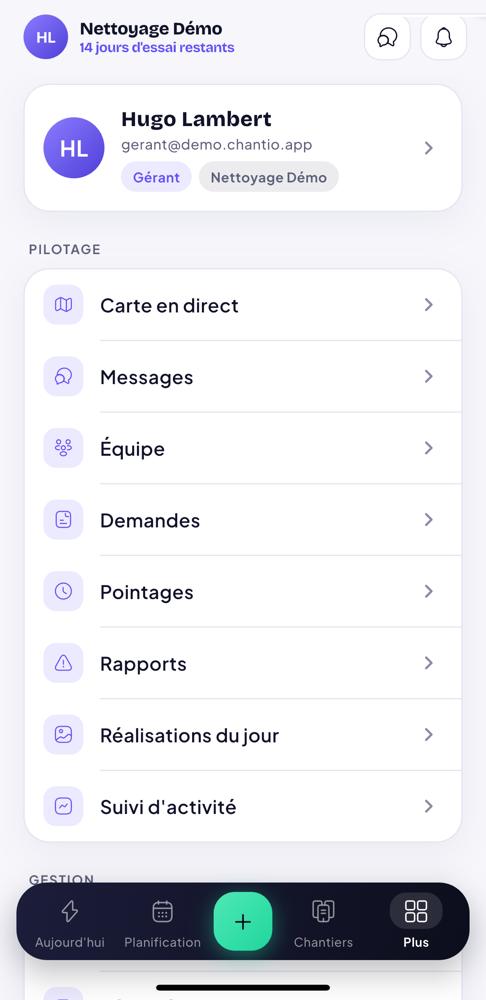
Superviseur — son équipe, ses chantiers
Le superviseur voit les mêmes écrans que le gérant, limités à ses chantiers, ses agents et ses clients. Il ne voit jamais l'abonnement.
- 1
Sa journée
Qui est sur place, les demandes de ses clients, les signalements et les missions refusées par ses agents, à traiter en priorité.
Mobile 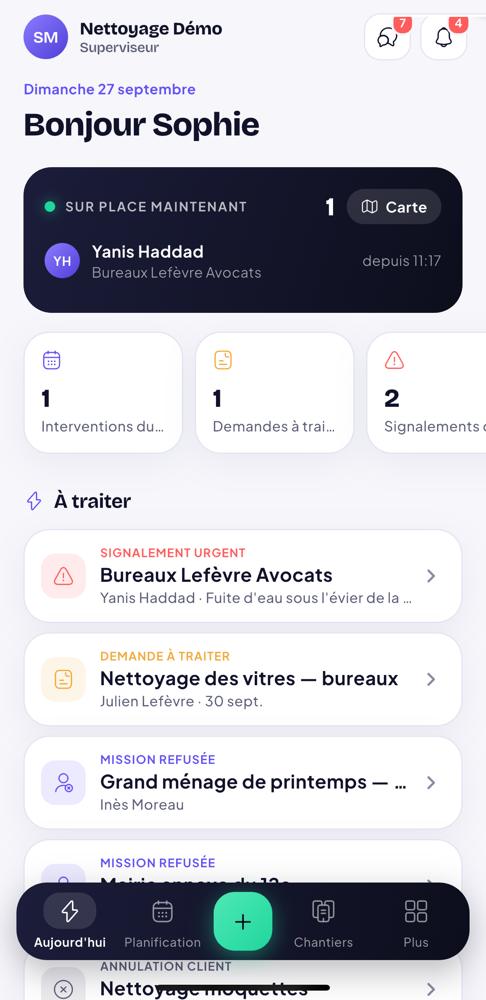
- 2
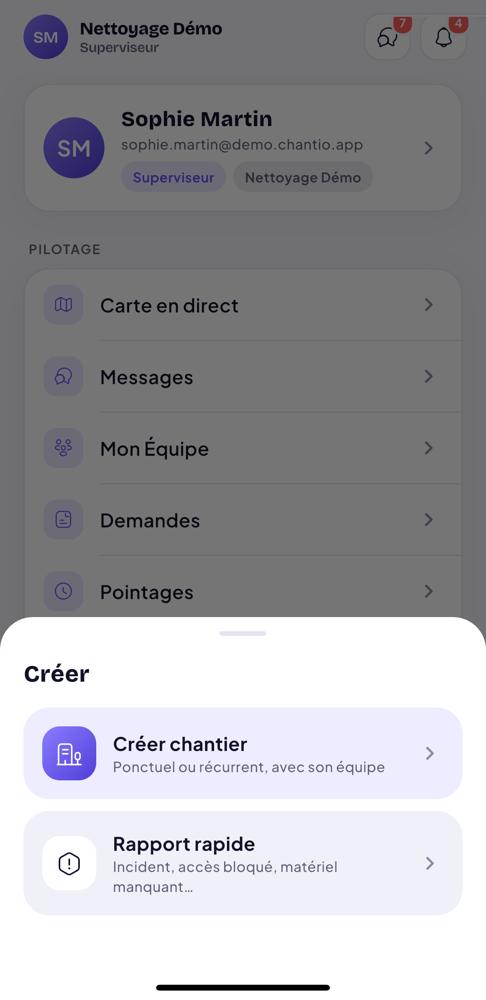
Menu et création
Le bouton + permet de créer un chantier ou un rapport rapide. Le menu Plus donne accès à la carte, aux messages, à son équipe, aux demandes et aux pointages de ses agents.
Mobile 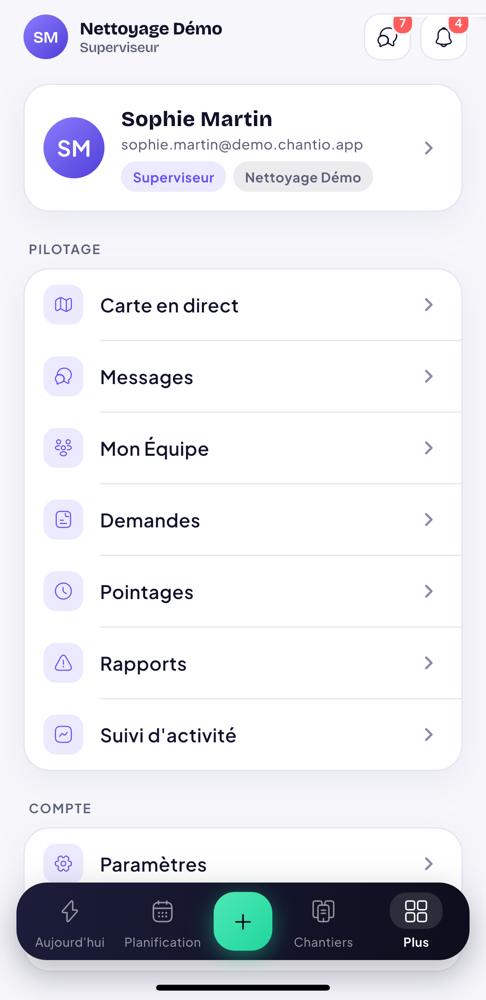
Agent — sa journée sur le terrain
L'agent utilise uniquement l'application mobile.
- 1
Ma journée
La mission en cours ou la prochaine, avec son adresse et le bouton pour pointer. En dessous : les heures de la semaine et du mois, et le programme du jour. Une nouvelle mission s'accepte ou se refuse directement.
Mobile 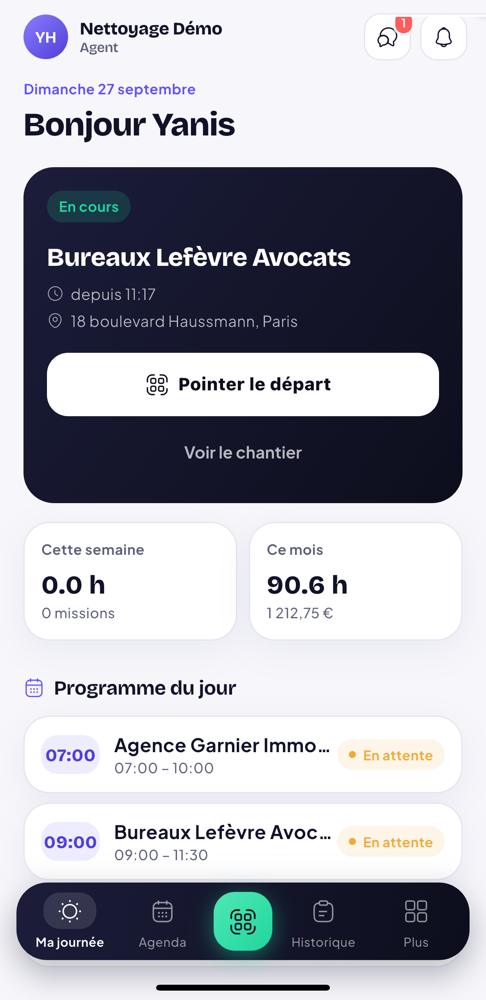
- 2
Pointer l'arrivée et le départ
Selon le chantier : scannez le QR code affiché sur place, ou prenez les photos avant / après. Si le chantier exige la géolocalisation, activez la localisation : le pointage est refusé hors du périmètre, avec la distance indiquée. Pendant le service, votre position est partagée avec votre responsable ; elle ne l'est plus après le départ.
- 3
Agenda
Vos interventions semaine par semaine ou au mois, avec les horaires, l'adresse et les collègues présents.
Mobile 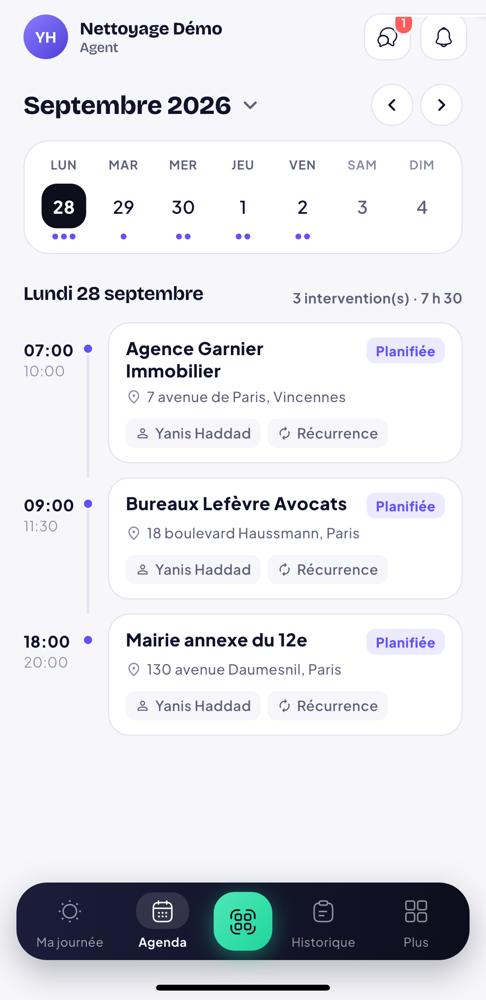
- 4
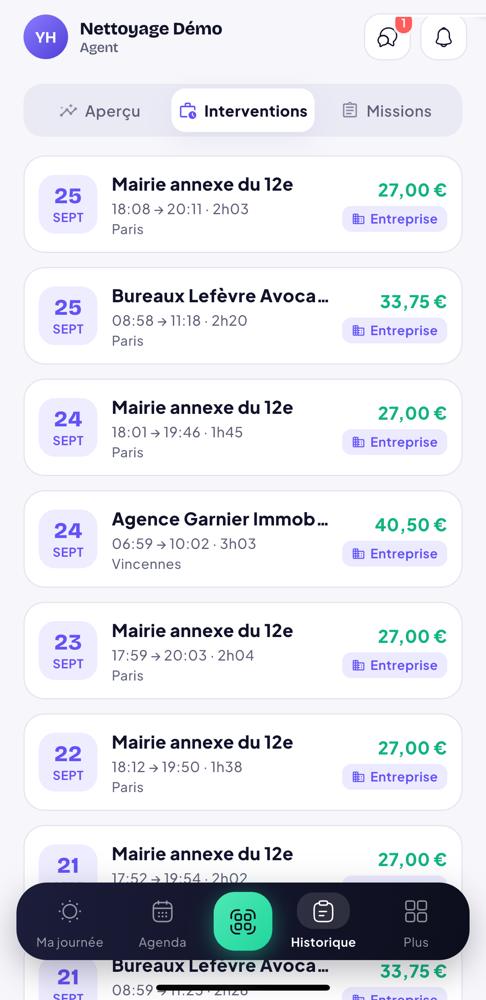
Mes gains et historique
L'onglet Historique → Aperçu montre ce que vous avez gagné sur la semaine, le mois ou l'année, l'évolution par rapport à la période précédente, un graphique jour par jour, votre ponctualité et les chantiers où vous avez travaillé. « Interventions » liste chaque passage avec les horaires et le montant.
Mobile 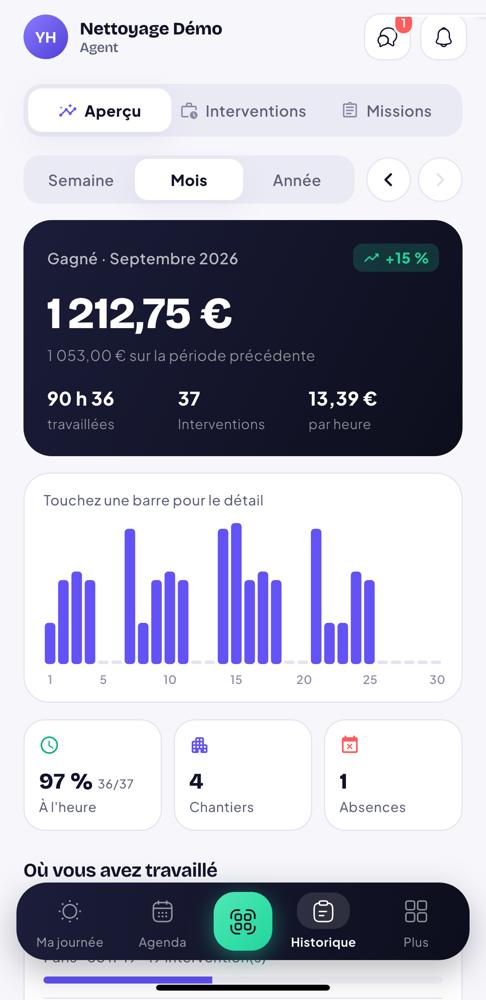
- 5
Plus
Missions en attente, rapports, messages et réglages (langue, mot de passe).
Mobile 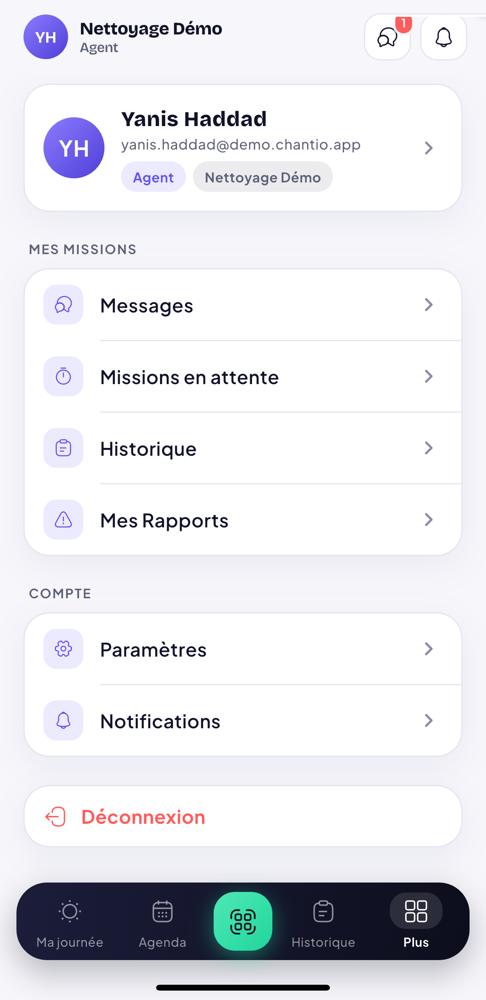
Client — demander et suivre
Le client utilise l'application mobile pour demander une prestation et suivre ses chantiers.
- 1
Accueil
Un bouton pour faire une nouvelle demande, les demandes en cours avec leur avancement, vos chantiers et l'historique récent.
Mobile 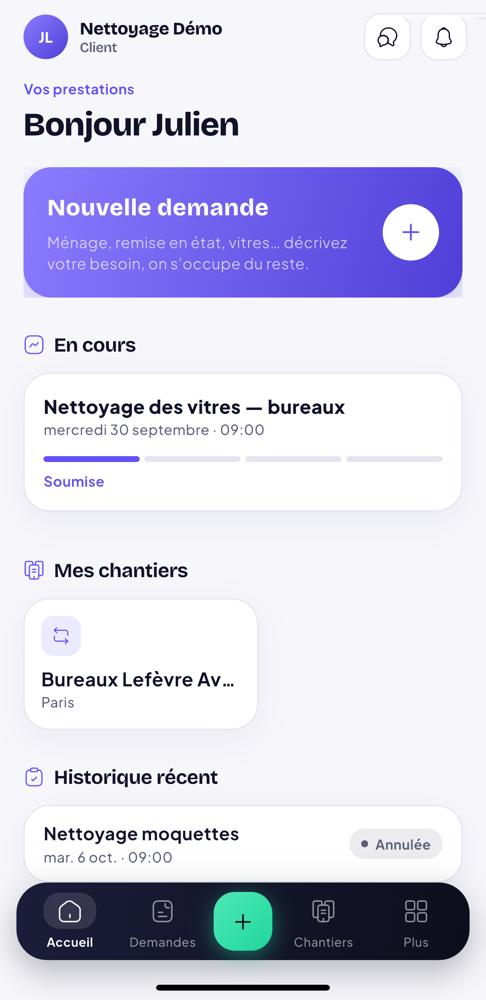
- 2
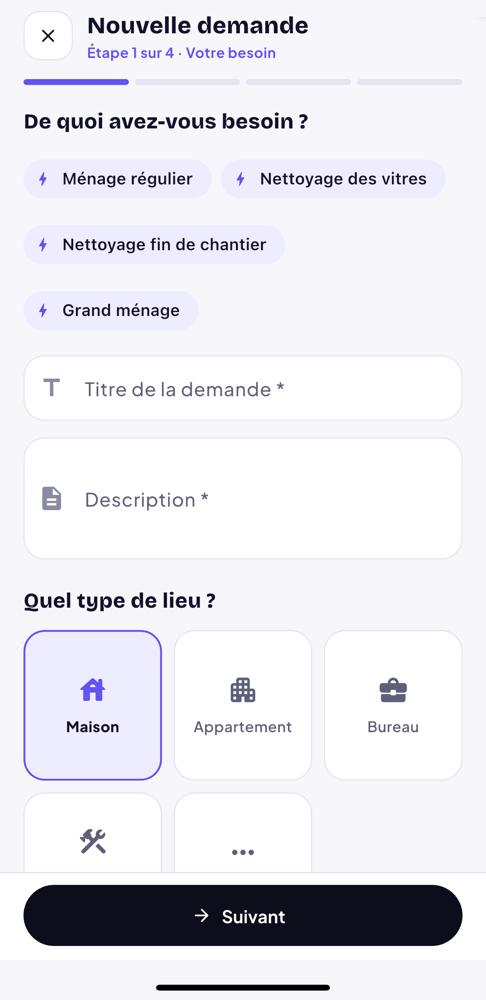
Faire une demande
Touchez « Nouvelle » : décrivez le besoin (ou choisissez une suggestion), le type de lieu, puis quand (une fois ou régulièrement), où et qui contacter. Vérifiez le récapitulatif et envoyez. Chaque demande affiche ensuite son avancement : soumise, acceptée, intervention, terminée.
Mobile 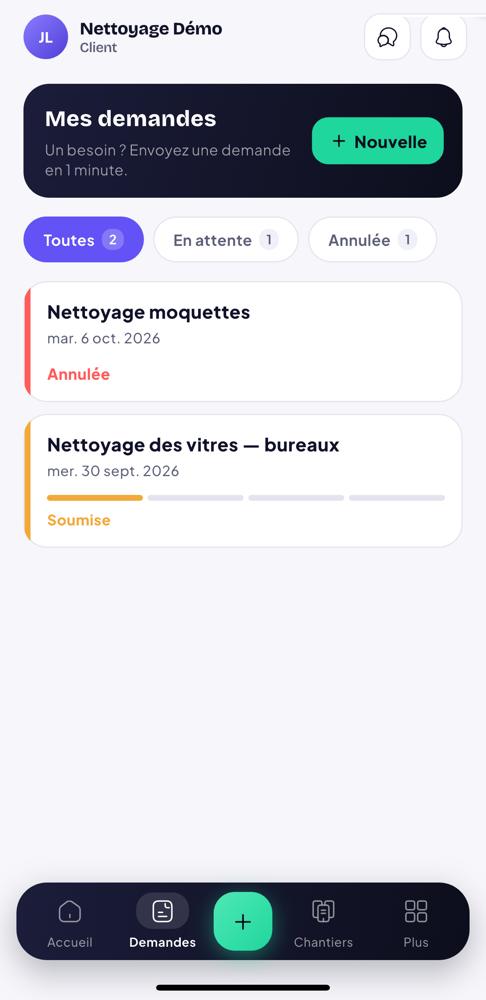
- 3
Chantiers et facturation
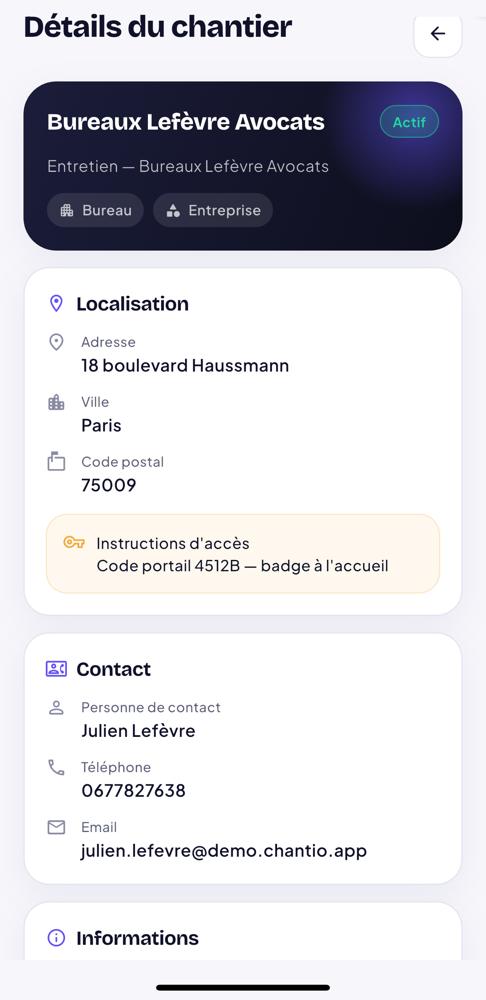
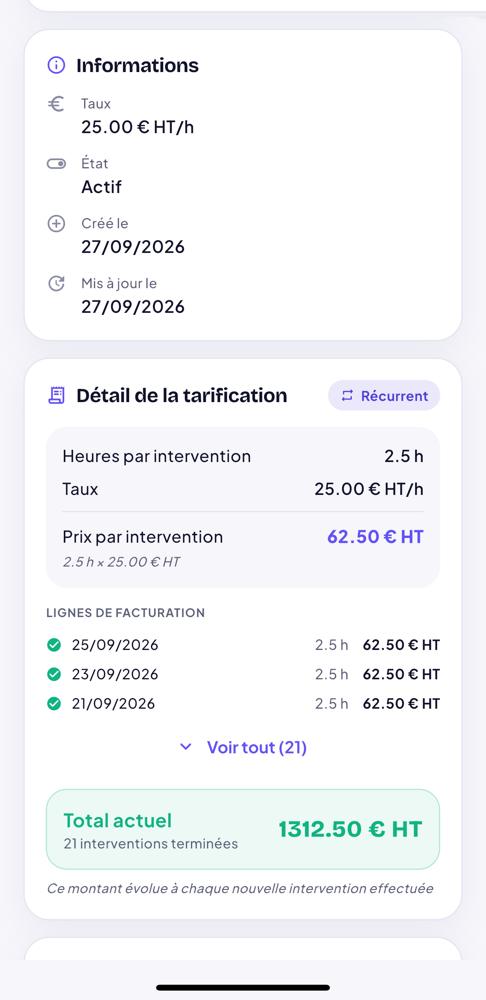
La fiche d'un chantier montre l'adresse, le contact, les agents, les interventions et le détail de la tarification avec les lignes de facturation. « Voir tout » déplie la liste complète, « Réduire » la replie.
Mobile 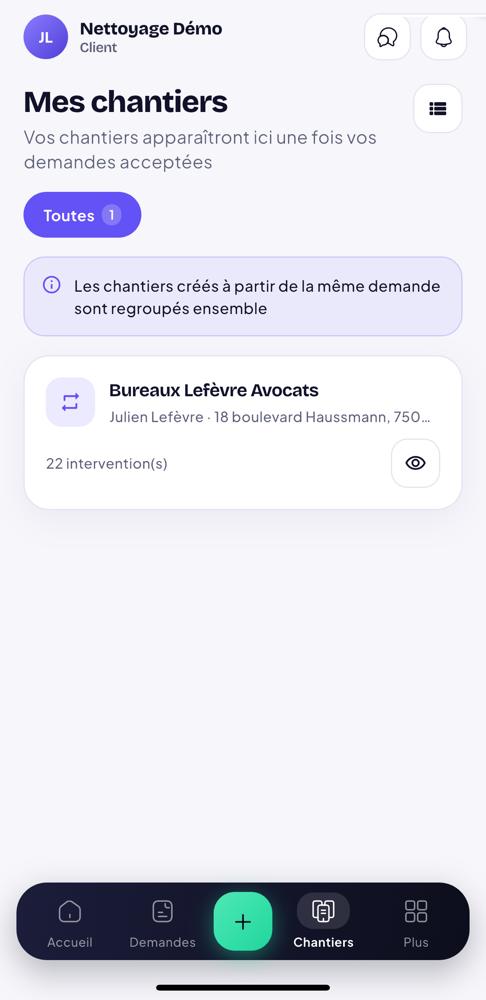
Questions fréquentes
Le pointage est refusé « hors du périmètre ». Que faire ?
Rapprochez-vous de l'adresse du chantier et réessayez, avec une bonne réception GPS. Si le chantier est mal placé sur la carte, le gérant peut le relocaliser depuis la fiche chantier ou choisir « Sans limite de distance ».
L'application demande la localisation : pourquoi ?
Uniquement pour les chantiers qui l'exigent, au moment du pointage, et pendant votre service pour la carte en direct. Rien n'est envoyé en dehors de ces moments.
Comment changer de langue ?
Dans l'application : Plus → Réglages → Langue. Sur le site et le tableau de bord : le sélecteur de langue en bas du menu. Huit langues sont disponibles.
Je ne reçois pas les notifications.
Autorisez les notifications pour Limpiz dans les réglages du téléphone, puis reconnectez-vous à l'application.
Un agent a oublié de pointer.
Le gérant peut corriger le pointage depuis « Pointages » (menu ⋮ → Corriger) ou ajouter un pointage avec le bouton +.
Qui voit l'abonnement et les factures ?
Seuls les gérants. Les superviseurs, les agents et les clients n'y ont jamais accès.